MacBook печатает с задержкой: проверьте Slow Keys
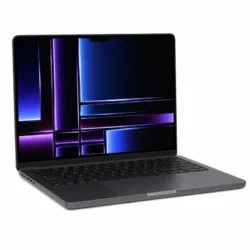
Коротко нажимаете букву на MacBook, но символ не появляется. Стоит удержать ту же клавишу — и ввод срабатывает. Такой характер задержки полезно отличить от полностью неработающей клавиатуры, неправильной раскладки или зависания одного приложения. Прежде чем предполагать замену клавиатуры, посмотрите, не включена ли специальная задержка принятия нажатия.
Проверьте «Медленные клавиши»
Apple в инструкции при отсутствии реакции на клавиши рекомендует проверить параметр «Медленные клавиши», или Slow Keys. При включённой функции клавишу требуется удерживать дольше обычного. Путь в актуальном руководстве: меню Apple → «Системные настройки» → «Универсальный доступ» → «Клавиатура».
Посмотрите исходное положение переключателя. Если задержка включена случайно и не нужна для вашего способа ввода, выключите её и сравните короткое нажатие той же буквы. Пользователю, которому функция помогает печатать, не следует отключать её навсегда только ради проверки: сохраните прежнее состояние и при необходимости верните его. На рабочем Mac согласуйте изменение общих настроек с владельцем.
Не путайте задержку нажатия и автоповтор
В описании скорости отклика клавиатуры Apple отдельно указывает «Задержку до активации клавиш». Она определяет ожидание между нажатием и принятием этого нажатия. Это не то же самое, что ожидание повторяющихся символов, когда уже принятую клавишу продолжают держать.
Для простого сравнения откройте пустой локальный документ и напечатайте несколько нейтральных букв. Не используйте поле пароля, платёжную форму или переписку с личными данными. Меняйте только проверяемый параметр и запишите результат. Если сбоит одна конкретная кнопка, не переносите результат остальных клавиш на неё. Отдельно отметьте, возникает ли задержка в другом уже установленном приложении.
Какие сведения помогут при обращении
Подготовьте точную модель MacBook, версию macOS и описание клавиатуры: встроенная она или внешняя. Укажите, отсутствует ли реакция на короткое нажатие, появляется ли символ после удержания и что изменилось после проверки Slow Keys. Скриншот настройки полезнее общего сообщения «ноутбук тормозит»; личные сведения на нём лучше скрыть.
Изменение поведения после настройки помогает уточнить сценарий, но не подтверждает исправность всех клавиш и внутренних соединений. Если проблема сохраняется, обратиться можно через раздел ремонта MacBook; другие устройства собраны в разделе техники Apple. Эта памятка не требует вскрытия корпуса, сброса системы или удаления файлов и не назначает аппаратный ремонт заочно.