iPhone показывает входящий вызов без звука: что проверить
Если входящий вызов появляется на экране iPhone, но мелодии не слышно, начните с настроек звука. Эта проверка относится именно к поступающему звонку. Когда вызов вообще не доходит, нужно отдельно разбираться со связью и приёмом звонков: отсутствие рингтона не объясняет все подобные ситуации.
Проверьте беззвучный режим своей модели
По инструкции Apple по проверке звука, на моделях с переключателем «Звонок/Бесшумно» его нужно перевести к дисплею, чтобы оранжевая метка не была видна. Не путайте этот переключатель с кнопкой действия: устройства устроены по-разному.
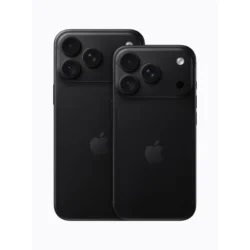
На iPhone с кнопкой действия проверьте беззвучный режим в Пункте управления. Нажатие самой кнопки меняет этот режим только тогда, когда ей назначено соответствующее действие. Поэтому инструкция «просто нажмите боковую кнопку» подходит не всем владельцам. На иллюстрации к статье — обычный iPhone 15 с переключателем; у других моделей управление может отличаться.
После изменения попросите знакомого сделать обычный проверочный звонок. Проверяйте один параметр за раз и держите телефон рядом: так будет понятно, какое действие повлияло на результат. Не меняйте сразу несколько настроек только потому, что все они связаны со звуком.
Посмотрите, не включается ли фокусирование
Активное фокусирование отображается значком в строке состояния или на экране блокировки. Как описано в руководстве Apple, временно выключить его можно через Пункт управления: откройте «Фокусирование» и нажмите включённый режим.
Если тишина возвращается в определённое время или месте, откройте настройки этого режима и проверьте расписание. Фокусирование может включаться автоматически по времени, местоположению или при запуске приложения. Не удаляйте весь режим ради проверки: сначала сравните звонок с ним и без него, сохранив свои привычные настройки. Результат удобнее записать, чем потом восстанавливать последовательность по памяти.
Проверьте громкость рингтона и запишите результат
В настройках звуков и тактильных сигналов найдите громкость рингтона; название пункта может различаться между версиями iOS. Подвигайте соответствующий ползунок и проверьте предварительное звучание на умеренной громкости. Отсутствие звука и здесь — полезный признак для диагностики, но не готовое заключение о неисправном динамике.
Перед обращением запишите модель iPhone, версию iOS, слышна ли пробная мелодия и одинаково ли ведут себя звонки от разных контактов. Отдельно укажите, относится ли проблема к обычным вызовам или только к конкретному приложению. Не выполняйте заводской сброс и не передавайте пароль от учётной записи ради такой проверки. Описать симптом можно в разделе ремонта iPhone; другие устройства собраны в разделе ремонта техники Apple.